♦QQPK 下载与上手指南
活动专区
QQPK · 手机与电脑

QQPK 下载指南
安装、注册与登录

先选对应设备的客户端,安装后按提示注册或登录。换设备时,再核对绑定方式和登录记录。

✕安卓 ✕苹果 ✕电脑 ✕注册 ✕登录
Installation Checklist

下载安装前的五项检查

1

先确认下载入口

从你已知的 QQPK 发布页面确认版本和设备。收到来源不明的安装文件时,先打开原发布说明核对。

安卓:确认设备和版本

核对系统及版本要求。若出现安装权限提示,先确认文件来源与系统警告,再按当前版本的说明查看下一步。

2
3

苹果:按当前发布说明查看

对照当前可用的 iOS 安装渠道和版本提示。遇到证书、设备管理或身份提示无法核对时,先查对应帮助。

电脑:先核对系统与兼容说明

核对电脑的系统版本和客户端适配要求。安装完成后再打开应用,确认版本信息和登录入口。

4
5

安装卡住时定位环节

分清卡在获取文件、安装提示还是打开客户端。记下设备、版本和原提示,查对应环节的说明。

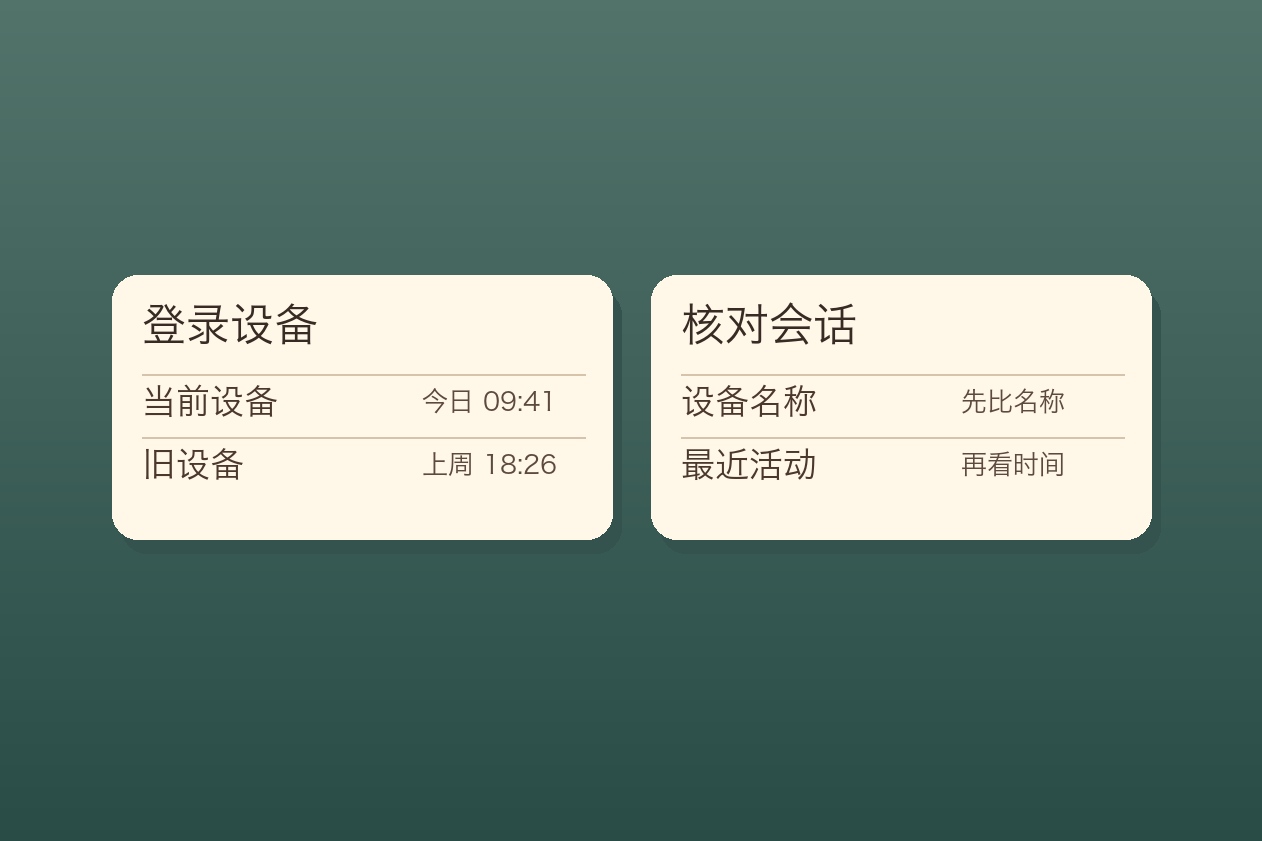
设备列表示意,展示当前设备与旧设备的最近活动
Sign Up and Sign In

从注册到登录的四步

客户端可以打开后,再处理账号。旧用户用现有账号登录,新用户跟随当前版本显示的注册提示。

1
进入账号页选择注册或登录,检查界面提示和使用条件。
2
完成联系方式验证按页面要求核对手机或邮箱,确认能收到验证信息。
3
登录并检查会话进入设置核对当前设备。换机时可用设备名称和活动时间定位旧会话。
4
复查安全提醒确认账号变更或新设备登录等提醒能收到。
Notifications

上手后,分开管理安全提醒与活动消息

Account Alerts

保留账号安全提醒

新设备登录、验证方式变更等通知能帮助你及早发现异常。更换设备后,可在应用和系统通知设置分别确认开关状态。

Activity Messages

按需调整活动消息

如果赛事公告或赛事提醒太多,优先查看是否能按类别控制。修改完再看近期通知,确认安全类提醒仍可收到。
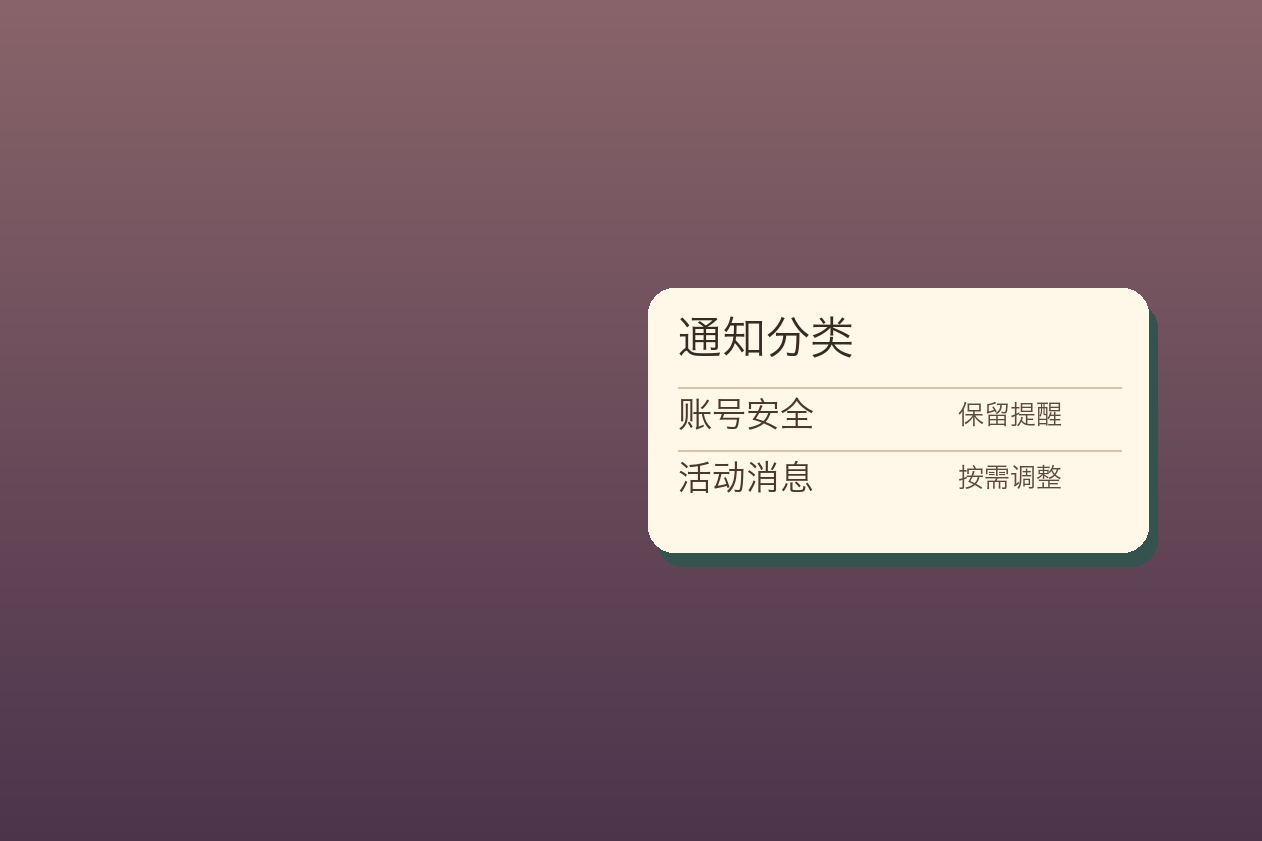
通知分类示意,展示账号安全提醒与活动消息
Account Check

登录后确认设备与提醒

先核对当前设备,再检查安全通知和常用活动消息。

Questions

QQPK 下载、安装与登录答疑

怎么找适合设备的版本?+

先分辨设备是电脑、Android 还是 iOS,再看发布说明里的系统兼容范围和版本日期。

同一个账号在手机和电脑登录,会显示几条?+

不同设备或会话可能分别显示。核对时记录各端的设备名、系统与活动时间,并以你使用版本里的设备列表为准。

注册验证没收到怎么办?+

核对号码或邮箱填写正确、收件箱或短信是否正常。再按页面给出的时间和重试提示操作。

已有账号,换手机需要重新注册吗?+

通常先从现有账号的登录入口尝试。忘记绑定方式时,按实际客户端提供的恢复说明核对。

安装完成却打不开客户端怎么办?+

查设备系统是否符合该版本要求,再核对安装提示和版本信息。把具体报错保留下来,按对应说明处理。

登录提醒显示陌生设备怎么办?+

从你已知的入口检查设备和时间,确认陌生会话后及时退出,并复查密码与验证方式。
Account Notes

下载与账号上手笔记

Get Started

从安装到登录,完成第一次 QQPK 设置

查对设备与版本,打开客户端后注册或登录,最后核对账号绑定、登录设备和提醒。

福利